Now you can Subscribe using RSS

Submit your Email
Tampilkan postingan dengan label Microsoft Excel. Tampilkan semua postingan

Selasa, 23 Agustus 2016

Memisahkan data satu kolom menjadi beberapa kolom pada Excel

Spot Teknik
Memisahkan data dalam beberapa kolom pada Microsoft Excel atau convert data text to column pada intinya langkah penggunaannya sama dengan merapikan data dari notepad atau import data txt. Hanya saja kalau dari notepad dengan extension (*.pnr,*.txt, *.csv) namanya di import kalau ini di convert. Dalam hal ini  misal kasus nya seperti berikut ada data dalam satu kolom di excel dan anda ingin memisahkan nya menjadi beberapa kolom. Langkahnya sama dengan Import seperti yang telah di bahas sebelumnya import data pnr txt csv ke microsoft excel hanya saja awalnya yang berbeda. Berikut penjelasn rincinya dengan menggunakan gambar 


Anda ingin Merubah data di atas menjadi beberapa kolom, seperti di bawah ini


Berikut Penjelasan tahapannya:
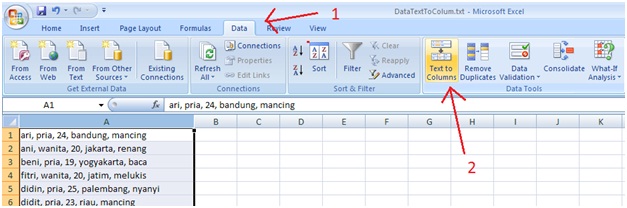
  •  Sorot Kolom yang akan di pecah

  •          Klik Data --> Text To columns 
  •          Maka akan keluar dialog box Convert Text to Columns Wizard – Step 1 of 3
  •  Pilih Delimited
  • Klik next, maka akan keluar dialog box seperti berikut
  • Centang salah satu karakter yang di jadikan untuk memisahkan antar kolom. Jika tidak ada dalam pilihan maka centang Other dan isikan karakter yang anda inginkan pada kotak kosong disampingnya. Karena saya ingin memisahkan data setelah koma maka saya centang coma 
  • Klik Next, maka akan muncul dialog box Convert text to Columns Wizard – Step 3 of 3 seperti  di bawah ini 
  • Sorot antar kolom pada kotak Data Preview, pilih column data format. Defaultnya sih General. Namun saya ingin menggunakan data format Text pada kolom ke dua, sehingga saya centang text pada kolom ke dua. Anda bisa memilih setiap kolom satu persatu namun jika anda ingin menyorot semua kolom caranya sorot kolom paling kiri , tekan shift  , dan pilih kolom paling kanan 
  • Klik finish. Maka hasilnya seperti berikut

Jika anda ingin memisahkan data tidak berdasarkan karakter anda bisa menggunakan pilihan Fixed Width, misalnya seperti contoh di bawah ini :


Dan akan di pecah menjadi seperti dibawah ini :


Maka ikuti langkah berikut :
  • Sorot kolom yang akan di pecah datanya

  •  Klik Data --> Text To Column.
 
Perhatikan yang diberi kotak merah 
  • Maka akan keluar dialog box Convert Text to Column Wizard – Step 1 of , seperti berikut 
  • Pilih Fixed Width. Disinilah anda akan memisahkan atau memecah data berdasarkan deretan yang sejajar ke bawah. 
  • Klik Next. Selanjutnya akan muncul dialog box Convert Text to Column – Step 2 of 3
  • Klik pada kotak Data Preview hingga muncul garis putus – putus (break line),
Perhaikan yang diberi tanda kotak merah
  •  Setelah dilepas garis akan berubah menjadi garis hitam dengan anak panah ke atas. Buat garis – garis yang serupa pada setiap angka, hingga hasilnya seperti berikut 

  • Klik next hingga muncul dialog box Convert Text to Column Wizard – Step 3 of 3
  • Pilih column data format, saat ini saya memilih defaultnya yaitu general
  • Klik finish. Makan hasilnya akan seperti berikut 


Gimana Mudah kan ??
Selamat Mencoba ya !!!
Semoga Bermanfaat

Senin, 22 Agustus 2016

Import data pnr, txt, csv ke Microsoft Excel

Spot Teknik
Bagaimana cara membuka data dari notepad atau extension pnr,txt, csv menggunakan excel?  Jika anda mempunyai data dari notepad yang berantakan anda ingin memasukan ke excel dan merapikannya, maka simak penjelasan dibawah ini, jawabannya ada disini.

Ada beberapa langkah untuk membuka data (*.pnr, *.txt, *.csv) dari notepad : 
  1. Jika anda membuka data (*.pnr, *.txt, *.csv) ke Microsoft excel melalui menu open yang tersedia maka anda akan melakukan import text (Text Improt To Wizart), sehingga data sudah teratur dalam beberapa kolom saat masuk excel
  2. ika anda membuka data (*.pnr, *.txt, *.csv) ke Microsoft excel melalui open with atau drag langsung ke Microsoft excel maka data akan menjadi satu kolom sehingga jika anda ingin memisahkan data dalam beberapa kolom anda harus melakukan convert text to colum  ( Convert Text to Columns Wizard )menggunaka menu Data Text To Colum, yang akan di jelaskan pada artikel selanjutnya Memisahkan data satu kolom menjadi beberapa kolom pada Excel


Text Improt To Wizart

Dimenu ini kita akan menggunakan cara dimana data yang berupa Text File (*.prn, *.txt, *.csv) dari notepad yang akan di import ke excel, sehingga  Langkah penggunaanya juga mudah namun sedikit ribet, simak langkah berikut ya … !!

Data txt dari notepad 


Data di atas akan di Import ke Excel  menjadi seperti berikut :

Hasil Import ke Microsoft Exccel


Karena kali ini kita akan belajar memisahkan data dalam beberapa kolom maka Jangan membuka text file dengan menggunakan open with atau langsung di drag ke excel karena data akan terbuka namun dalam satu kolom,
  • Buka microsoft excel
  • Klik  open 
  • pilih data dengan extension all file (*.*) atau dengan extension Text File (*.prn,*.txt,*.csv) , seperti yang bertanda kotak merah pada gambar dibawah ini
         
  • ·         pilih data *.txt , seperti pada contoh di bawah ini
  •  
  • ·         Maka akan muncul dialog box Text Import Wizard seperti dibawah ini
  •  

Delimited : Karakter seperti koma atau tab di pisahkan ke field lain. Jadi jika anda ingin memisahkan data anda berdasarkan karakter seperti koma, tab, spasi dll gunakan menu ini

Fixed Width : di menu ini anda bisa memisahkan data anda antar huruf sejajar satu garis lurus ke bawah sesuai keinginan anda. 

Berikut kita bahas satu – satu perbedaanya 

1. Delimited
  •          Pilih Delimited 
  •          Klik Next
  •          Maka selanjutnya akan keluar dialog box Text Import Wizart – Step 2 of 3 seperti dibawah ini,
  • Centang salah satu box yang tersedia. Disini anda disuruh untuk memilih pembatas antar kolom berdasarkan karakter yang anda inginkan, misalnya tab, semicolon, coma space atau jika anda menginginkan yang lain anda bisa centang kotak Other dan isikan kotak di sampingnya dengan karakter yang anda inginkan. Sebagai contoh saya akan memisahkan data diatas berdasarkan koma.
  • ·         Klik next
  • ·         Maka akan muncul dialog box seperti di bawah ini
  •  
  • ·         Sorot pada kolom data preview satu persartu atau sorot semuanya (klik kolom paling kiri tekan Shift klik kolom paling kanan) setelah itu pilih salah satu column data format
Disini anda juga bisa merubah data format yang telah ada misalnya dari general ke text.
  • ·         Klik Finish. Maka hasilnya seperti dibawah ini :

Nah sekarang bedanya dengan pilihan Fixed Width

2. Fixed Width

  •   Setelah melalui cara yang sama seperti  di atas hingga bertemu dengan  dialog box Text Import Wizard Step 1 of 3 seperti gambar di bawah ini, pilih Fixed width


  •   Klik next , maka akan muncul dialog box Text Import Wizart – Step 2 of 3

  • Pada kotak Data preview Klik pada gambar penggaris, hingga muncul garis vertical (break line). Geser garis tersebut ke kanan atau kek kiri. Untuk lebih jelasnya simak gambar di bawah ini, perhatikan yang ditunjukan anak panah

Catatan :
Untuk menambahkan break line yang sama lakukan langkah yang sama seperti di atas
Untuk menghapus break line klik dua kali pada garis
Untuk menggeser garis, drag garis ke kana atau ke kiri
  •  Klik next, maka selanjutnya akan muncul dialog box Text Import Wizard – Step 3 of 3


  • Klik finish. Maka hasilnya akan seperti di bawah ini 


Perhatikan kolom A dan B. Kolom A adalah hasil memisahkan data yang di lakukan di atas

Jadi kesimpulannya Untuk data yang sudah memiliki karakter koma, spasi dll tidak efektif kalau menggunakan pilihan ini, lebih efektif menggunakan pilihan delimited, seperti contoh di atas. namun jika data akan dipisah berdasarkan urutan huruf atau angka maka Fixed Width lebih efektif, karena tinggal tarik satu garis lurus kebawah.

Mudahkan cara import data dari notepad ke excel dengan data yang rapi.
Selamat mencoba
Semoga bermanfaat !!!!


Import data pnr, txt, csv ke Microsoft Excel

Spot Teknik
Bagaimana cara membuka data dari notepad atau extension pnr,txt, csv menggunakan excel?  Jika anda mempunyai data dari notepad yang berantakan anda ingin memasukan ke excel dan merapikannya, maka simak penjelasan dibawah ini, jawabannya ada disini.

Ada beberapa langkah untuk membuka data (*.pnr, *.txt, *.csv) dari notepad : 
  1. Jika anda membuka data (*.pnr, *.txt, *.csv) ke Microsoft excel melalui menu open yang tersedia maka anda akan melakukan import text (Text Improt To Wizart), sehingga data sudah teratur dalam beberapa kolom saat masuk excel
  2. ika anda membuka data (*.pnr, *.txt, *.csv) ke Microsoft excel melalui open with atau drag langsung ke Microsoft excel maka data akan menjadi satu kolom sehingga jika anda ingin memisahkan data dalam beberapa kolom anda harus melakukan convert text to colum  ( Convert Text to Columns Wizard )menggunaka menu Data Text To Colum, yang akan di jelaskan pada artikel selanjutnya Convert data Text to Column pada Microsoft Excel


Text Improt To Wizart

Dimenu ini kita akan menggunakan cara dimana data yang berupa Text File (*.prn, *.txt, *.csv) dari notepad yang akan di import ke excel, sehingga  Langkah penggunaanya juga mudah namun sedikit ribet, simak langkah berikut ya … !!

Data txt dari notepad 


Data di atas akan di Import ke Excel  menjadi seperti berikut :

Hasil Import ke Microsoft Exccel


Karena kali ini kita akan belajar memisahkan data dalam beberapa kolom maka Jangan membuka text file dengan menggunakan open with atau langsung di drag ke excel karena data akan terbuka namun dalam satu kolom,
  • Buka microsoft excel
  • Klik  open 
  • pilih data dengan extension all file (*.*) atau dengan extension Text File (*.prn,*.txt,*.csv) , seperti yang bertanda kotak merah pada gambar dibawah ini
         
  • ·         pilih data *.txt , seperti pada contoh di bawah ini
  •  
  • ·         Maka akan muncul dialog box Text Import Wizard seperti dibawah ini
  •  

Delimited : Karakter seperti koma atau tab di pisahkan ke field lain. Jadi jika anda ingin memisahkan data anda berdasarkan karakter seperti koma, tab, spasi dll gunakan menu ini

Fixed Width : di menu ini anda bisa memisahkan data anda antar huruf sejajar satu garis lurus ke bawah sesuai keinginan anda. 

Berikut kita bahas satu – satu perbedaanya 

1. Delimited
  •          Pilih Delimited 
  •          Klik Next
  •          Maka selanjutnya akan keluar dialog box Text Import Wizart – Step 2 of 3 seperti dibawah ini,
  • Centang salah satu box yang tersedia. Disini anda disuruh untuk memilih pembatas antar kolom berdasarkan karakter yang anda inginkan, misalnya tab, semicolon, coma space atau jika anda menginginkan yang lain anda bisa centang kotak Other dan isikan kotak di sampingnya dengan karakter yang anda inginkan. Sebagai contoh saya akan memisahkan data diatas berdasarkan koma.
  • ·         Klik next
  • ·         Maka akan muncul dialog box seperti di bawah ini
  •  
  • ·         Sorot pada kolom data preview satu persartu atau sorot semuanya (klik kolom paling kiri tekan Shift klik kolom paling kanan) setelah itu pilih salah satu column data format
Disini anda juga bisa merubah data format yang telah ada misalnya dari general ke text.
  • ·         Klik Finish. Maka hasilnya seperti dibawah ini :

Nah sekarang bedanya dengan pilihan Fixed Width

2. Fixed Width

  •   Setelah melalui cara yang sama seperti  di atas hingga bertemu dengan  dialog box Text Import Wizard Step 1 of 3 seperti gambar di bawah ini, pilih Fixed width


  •   Klik next , maka akan muncul dialog box Text Import Wizart – Step 2 of 3

  • Pada kotak Data preview Klik pada gambar penggaris, hingga muncul garis vertical (break line). Geser garis tersebut ke kanan atau kek kiri. Untuk lebih jelasnya simak gambar di bawah ini, perhatikan yang ditunjukan anak panah

Catatan :
Untuk menambahkan break line yang sama lakukan langkah yang sama seperti di atas
Untuk menghapus break line klik dua kali pada garis
Untuk menggeser garis, drag garis ke kana atau ke kiri
  •  Klik next, maka selanjutnya akan muncul dialog box Text Import Wizard – Step 3 of 3


  • Klik finish. Maka hasilnya akan seperti di bawah ini 


Perhatikan kolom A dan B. Kolom A adalah hasil memisahkan data yang di lakukan di atas

Jadi kesimpulannya Untuk data yang sudah memiliki karakter koma, spasi dll tidak efektif kalau menggunakan pilihan ini, lebih efektif menggunakan pilihan delimited, seperti contoh di atas. namun jika data akan dipisah berdasarkan urutan huruf atau angka maka Fixed Width lebih efektif, karena tinggal tarik satu garis lurus kebawah.

Mudahkan cara import data dari notepad ke excel dengan data yang rapi.
Selamat mencoba
Semoga bermanfaat !!!!



Rabu, 17 Agustus 2016

Filter data menggunakan Excel

Spot Teknik
Sortir data menggunakan excel, bagaimana caranya?
Jawabannya mudah sekali, dengan menggunakan menu filter yang telah tersedia pada excel. Selain memiliki rumus – rumus yang begitu banyak, excel juga menyediakan menu untuk sortir data yang sangat memudahkan yaitu filter. Terlihat jelas dari nama menu ini filter yaitu untuk menyaring, dalam hal lain menyaring data ya. Bagaimana cara penggunaanya ?

Berikut akan kita bahas tata cara penggunaannya

Cara Penggunaan Menu Filter
Buka Microsoft Excel --> 
Sorot baris atau kolom yang akan di filter --> 

klik Home --> 

klik menu Sort & Filter --> 
maka akan muncul tanda segitiga kecil pada cell --> klik segitiga kecil tersebut --> 

Centang apa yang akan anda filter.

Catatatan :
Menu ini akan menyaring data vertikall ke bawah. Jika anda sorot baris pada excel maka semua kolom yang ada datanya akan tercantum tanda segitiga kecil ke bawah, namun jka anda hanya menyorot satu kolom saja maka cell yang tersorot saja yang akan tersaring.

Mudahkan…. !!!
Ada beberapa data yang bisa di filter menggunakan menu ini, yaitu : angka, huruf dan warna. Namun anda juga bisa menyaring data (filter) dengan menggunakan rumus yang sudah tersedia pada menu number filter (angka) dan text filter (untuk huruf) .

Contoh Data Filter


Kita Bisa Melakukan Beberapa Filter dada data tersebut

Filter Angka

Lihat Pada Kolom Usia, misal saya akan menyaring yang berusia 16 dan 18 tahun, maka centang kotak 16 dan 18


Maka hasilnya akan seperti di bawah ini


Selain yang tertera pada box atau kotak, Microsoft excel juga menyediakan beberapa pilihan pada menu number


Equal : Sama Dengan
Does Not Equal To : Tidak sama dengan
Greather Than : Lebih Besar dari
Greather Than Or Equal To : Lebih besar dari atau sama dengan
Less Than : Kurang dari
Less Than Or Equal To : Kurang dari atau sama dengan
Between : antara
Top 10 : beberapa angka terbesar teratas
Above Average : di atas rata – rata
Below Average : Dibawah rata – rata
Custom Filter : Filter sesuai dengan pengaturan sendiri

Filter Huruf (Alfabet)

Penggunaan Filter Pada Huruf sama dengan filter angka. Pada dasarnya Filter untuk huruf sama dengan filter pada angka hanya saja ada beberapa opsi yang berbeda yaitu terdapat pilihan Text Filter


Begins With : Dimulai dengan (hururf atau kata)
Ends With : Diakhiri dengan (huruf atau kata)
Contain : yang mengandung (huruf atau kata)
Does Not  Contain : yang tidak mengandung (huruf atau kata)

Filter Warna

Selain bisa untuk filter untuk angka dan huruf, menu ini juga bisa filter by cell colour dan Filter by font colour,


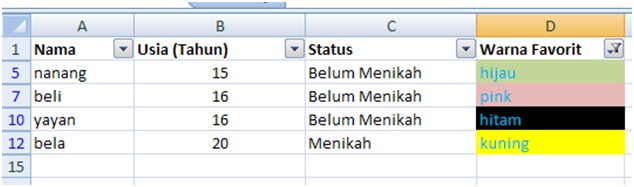
Filter by  cell colour artinya excel akan menyaring sesuai dengan warna pada cell. Lihat pada kolom Warna Favorit Seperti filter pada contoh di bawah ini, lihat warna  pada cell yang sama :


Filter by Font Colour artinya excel akan menyaring sesuai dengan warna pada font atau huruf. Lihat pada kolom Warna Favorit, seperti filter pada contoh di bawah ini, Lihat warna tuisan yang sama yaitu warna biru :


Filter Warna biyasanya digunakan untuk menyaring warna highlight pada rumus Conditional Formating, yang pernah kita saya bahas di Mengelompokandata antar cell dalam excel sebelumnya


Nah sudah tahu cara filter kan sekarang bagaimana cara menghilangkan filternya ??
Jangan panik, mudah kok tinggal klik Clear Filter From, maka akan kembali seperti semula tanpa da filter


Kalau anda ingin menonaktifkan menu filter langkahnya sama dengan mengaktifkannya, tinggal ke menu home --> Sort & Filter --> klik filter ( jika icon Filter berwarna orange tandanya aktif namun jika tidak tandanya tidak aktif) 

Bagaimana ?? Mudah kan?? Selamat mencoba ya …
Semoga bermanfaat !!!!!


Coprights Spot teknik blog@ 2016, |