Now you can Subscribe using RSS

Submit your Email

Jumat, 21 April 2017

DAFTAR ISI SPOTTEKNIK

Spot Teknik


Belajar di spotteknik dengan materi yang menarik dan dapatkan tutorialnya. Berikut materi yang kami sajikan dalam SPOTTEKNIK :

AUTOCAD

Selasa, 18 April 2017

Pengaturan Layer di Autocad

Spot Teknik

Pengaturan Layer di Autocad tidaklah susah, dan hal ini penting dilakukan sebelum memulai pengolahan data pada Autocad 
layer autocad, pengaturan layer di autocad, cara membuat layer di autocad, cara mengatur layer di autocad
   tujuan pembutan layer pada setting awal Autocad ini agar memudahkan para designer ataupun drafter mengolah dan mengedit sebagian object yang ingin kita edit dari object keseluruhan agar tidak mengganggu object lain yang tidak ingin di modifikasi. Jadi object - object kita kelompokkan sesuai dengan keinginan ke dalam layer - layer. Layer - layer ini nantinya bisa di aktif dan non aktifkan saat memodifikasi object. Layer yang aktif dan sedang kalian gunakan untuk bekerja tidak bisa dinonaktifkan, namun layer lain bisa dinonaktifkan, jadi jangan kaget ya, hal itu memang begitu, jika ingin mematikan layer tersebut kalian harus memilih layer lain baru dimatikan. Sifat layer ini seperti plastik transparan yang digunakan pada presentasi menggunakan Over Head Projector (OPH), dimana layer - layer di autocad ini dipisahkan berdasarkan fungsi dan warnanya, selain itu juga layer ini bisa disusun tumpang tindih sehingga membentuk informasi yang lengkap.

Pengaturan Layer ini masih menjadi satu kesatuan dengan artikel sebelumnya yaitu 

pengaturan layer juga dilakukan di awal sebelum pengolahan data, sekali lagi hal ini penting, agar kalian bisa bekerja secara profesional, maka selalu perhatikan layer mana yang akan kalian gunakan, karena kalau tidak semua object akan bercampur dalam satu layer, dan ini memusingkan jika objet yang kita buat banyak variasinya. 

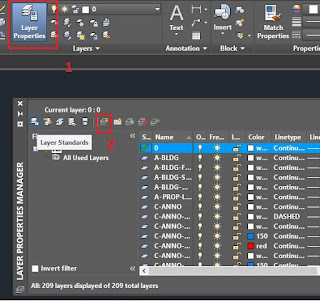
letak tombol layer di autocad  tidak susah di cari, ada pada tab ribbon home panel layer. coba simak ulasan gambar berikut 
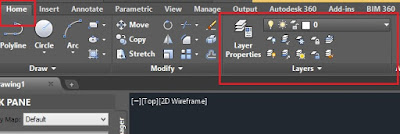
pengaturan layer autocad, edit layer autocad, membuat layer baru di autocad, menu layer autocad
Gambar Layer, perhatikan tanda kotak merah yang menunjukan letak layer
Selanjutnya kita akan praktek membuat dan mengatur layer di autocad untuk pemodelan, tentunya tidak menggunakan setting default dari autocad ya, karena kalau iya tidak perlu di setting biarkan saja apa adanya setelah pembuatan layer baru. berikut ulasannya

Cara Pembuatan dan Pengaturan layer di Autocad

. 
  1. klik layer properties pada tab ribbon home >> klik new layer (no 2 pada gambar di bawah)
  2. maka pada deretan layer akan muncul layer baru dengan nama layer1 >> selanjutnya rename atau ganti nama layer sesuai keinginan, misal dengan nama jalan 
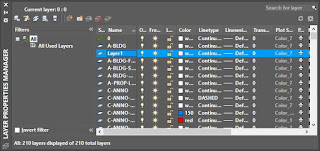
    modifikasi layer autocad, edit layer, layer autocad
  3. Kemudian pada kolom color klik kotak warna, dalam hal ini defaultnya putih atau hitam, menyesuaikan display drawing area menggunakan hitam atau putih. Jadi pilih sesuka anda dan sesuai kebutuhan misalnya saja merah. Karena, dalam situasi tertentu warna object sudah di bakukan dalam penggambaran jadi tinggal mengikuti. >> jika sudah klik OK
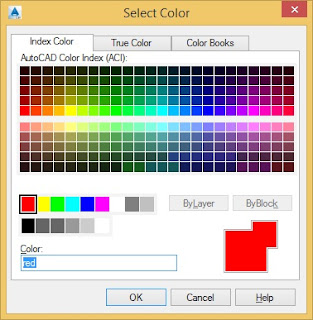
    edit warna layer autocad, modifikasi warna layer autocad, cara edit warna layer di autocad, cara modifikasi layer si autocad
    Add caption


    menu layer properties, menu pengaturan warna layer di autocad
    perhatikan tanda kotak merah pada kolom color di layer 
  4. Masih pada kolom layer properties, selanjutnya atur layer jalan pada kolom linetype. fungsinya untuk mengatur jenis garis yang akan digunakan >> doble klik pada linetype layer jalan >> akan keluar kotak dialog select linetype >> pilih jenis garis yag diinginkan, misal center
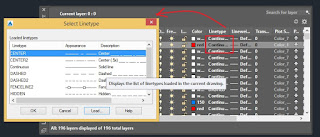
    cara edit linetype layer autocad, modifikasi linetype layer, pengaturan linetype layer
  5. Selanjutnya kita akan mengatur ketebalan garis, >> doble klik lineweight pada layer jalan >> pilih ketebalan garis yang kalian butuhkan, >> klik OK
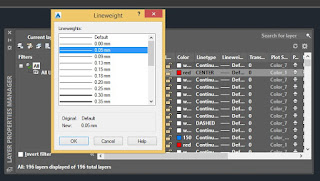
    cara edit lineweight layer autocad, modifikasi lineweight layer autocad, pengaturan line weight autocad
    Secara default tebal garis akan kelihatan sama, hal ini akan tampak ketika dipastikan show lineweight pada status bar, selain itu akan tampak pada saat akan mencetak gambar pada print preview
  6. sekarang untuk mengaktifkan layer jalan yang baru saja dibuat caranya doble klik pada layer jalan hingga keluar tanda centang hijau.
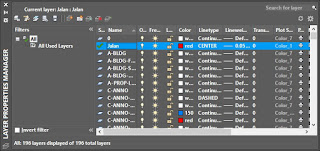
    cara aktifasi layer autocad, aktif dan non aktif layer autocad
Nah itu dia cara pengaturan layer di autocad saat setting awal, ada satu lagi yang akan saya bahas pada artikel selanjutnya untuk setting awal autocad yaitu Pemilihan Object, tunggu artikelnya ya, karena tutorialnya sangat mudah dipahami dan semakin memudahkan kalian mengolah data tentunya. Semakin profesional, semakin canggih, berpengetahuan luas dalam penggunaan software autocad


Rabu, 12 April 2017

Setting Awal Autocad

Spot Teknik

Sebelum memulai untuk mengolah data ada baiknya kalian untuk melakukan setting awal Autocad. 


setting awal autocad, tampilan awal autocad, autocad desain, tips autocad
Banyak dari kita biasanya melupakan hal ini dan langsung melakukan olah data tanpa setting awal, hal ini sangat keliru tentunya. Karena, Jika terjadi pengaturan yang salah maka akan berdampak pada kesulitan untuk proses editing data, dan kalau memang sudah parah kesalahannya ada kalanya lebih baik mengulang pengolahan data dari awal daripada menghabiskan waktu untuk memperbaiki. Terbayang kan bagaimana rasanya harus memulai awal suatu pekerjaan yang sudah dipertengahan jalan??  dongkol, lelah, sebel jadi satu kayak rujak buah pedes yang bikin keringetan gitu ya ... ? becanda, jangan serius mulu ya :v

Sebelum kita bahas lebih lanjut, kalian tahu kan bagian - bagian yang ada pada autocad? Karena ini akan berhubungan dengan penjelasan berikutnya. Kalau belum tidak apa, disini kalian bisa belajar.


Jadi apa saja setting awal Autocad sebelum memulai pengolahan data :

TEMPLATE

Sebenarnya Autocad sudah menyediakan beberapa template yang di dalamnya sudah diatur settingan yang baku. Jadi kita harus memanfaatkannya, ini sangat membantu kita para drafter ataupun designer dalam mengatur setting gambar dan sebaiknya dilakukan pada saat setting awal Autocad. Autocad sendiri menganut dua sistem yaitu imperial dan metrik, bedanya adalah :

  1. Sistem Autocad Imperial : biasanya ditandai dengan adanya satuaan inch, foot, mile dan pecahan (fraction)
  2.  Sistem Autocad Matrik : biasanya ditandai dengan adanya satuan milimeter, centimeter, dan angka dibelakang koma. 
Cara mengetahui template pada Autocad 3D Civil 2015, ada beberapa cara yang intinya sama :
  1.  Pada saat membuka software pertama kali akan muncul kotak get start klik template pada tanda segitiga kebawah atau ( nomor 1 pada gambar di bawah ini ) >> pilih template nya
  2. Atau klik open file (nomor 2 pada gambar di bawah) >> pilih extentions *.dwt >> pilih template nya 
  3. Jika sudah terlanjur memilih template yang ada dan sudah keluar tampilan drawing area >> ketik pada command line newtab >> enter maka akan muncul tampilan awal lagi >> lakukan langkah 1 atau 2

    autocad menu, autocad 3d civil, drawing area autocad, menu template autocad
    Tampilan Autocad 3D civil awal
    Sebagai informasi saja, jika kalian memilih pada folder autocad maka akan muncul beberapa template ISO seperti acadiso dan acadiso3d yang menggunakan sistem matrik sedangkan template acad dan acad3d menggunkan sistem imperial. Dalam folder sheetset juga terdapat template architectural imperial dan metrik, civil imperial dan metrik, dan manufacturing imperial dan metrik. Jadi selalu perhatikan dalam memilih template ya. 

    folder template autocad, menu template autocad, gambar template autocad
    Tampilan Folder Template

    UNIT / SATUAN

    Pengaturan unit juga dilakukan pada setting awal Autocad. Dalam dunia desain sudah tidak asing yang namanya satuan, hal ini malah wajib diketahui apa satuan yang akan digunakan. Misalnya desain bangunan menggunkan satuan milimeter, centimeter, atau meter. 
    Gimana cara mengaturnya dalam Autocad ? begini caranya :
    1. Pada menu bar >> klik Format >> pilih unit
      manu units autocad, setting units autocad, cara mengatur unit autocad
      Jika menu bar belum muncul klik tanda segitiga terbalik kecil diatas >> centang show menu bar
    2.      Atau bisa juga dari menu browser atau gambar A di pojok kiri atas >> klik dan pilih drawing utilities >> klik units
      cara mengatur units, menu browser autocad, unit browser autocad
    3.       Atau bisa juga ketik units pada command line >> enter
      cara mengatur units autocad dengan command line, units command line, units autocad, units 3d civil
    4.       Setelah itu akan keluar kotak dialog drawing unit >> setting satuan sesuai kebutuhan kalian (misal centimeter), hapus centang clockwise untuk menggunakan aturan berlawanan arah jarum jam (CCW)
      menu units autocad, tampilan kotak dialog units, drawing utilities autocad

    OPTIONS

    Pada Setting awal Autocad pada menu options ini merupakan pusat pengaturan suatu perangkat lunak. Caranya :
    Klik Tools >> pilih Options
    cara mengatur options autocad, menu options autocad, memilih options autocad
    Pilih tab user preferences >> pilih source content units dan target drawing units dengan satuan yang sama dengan setting units (misal centimeter), hal ini agar besar gambar di Autocad sama dengan kenyataan skala yang dipakai. >> Apply >> OK
    dialog box autocad, menu options autocad, kotak dialog options
    Pada tampilan options ini juga masih banyak lagi pengaturan – pengaturan lainnya, jika ingin megatur pilihan lain tinggal klik pada menu – menu yang ada. Silahkan berexperimen ya

    DRAFTING SETTING

    Pada setting awal Autocad ini juga diperlukan pada drafting setting seperti pengaturan grid, snap, dan osnap. Untuk menampilkannya klik tombol grid setting snap autocad, menu snap autocad, tampilan snap autocad, cara mengatur snap autocad atau tekan F7. Fungsi dari grid diaktifkan untuk membantu dalam kepresisian. Grid dapat ditampilkan titik dalam dua dimensi dan garis pada tiga dimensi. Untuk mengaktifkan snap klik tombol seperti ini  menu object snap autocad, mengatur object snap autocad, setting object snap autocad, memilih object snap klik pada segitiga kecilnya >> pilih snap setting >> stelah itu atur sesuai dengan kebutuhan, misal jarak snap X spacing 5 cm dan aktifkan tanda equal X dan Y spacing. Pada kolom grid, isikan juga Grid X spacing dan Grid Y spacing masing – masing sesuai keinginan misal 5 cm. Jangan lupa aktifkan tombol snap on dan grid on, karena sebagai pemula, hal ini sangat membantu dalam pengolahan data nantinya. Snap dan osnap sendiri seperti magnet yang selalu menarik kursor, jadi pergerakan kursor dibatasi, akan tertarik pada titik terdekat.
    pengaturan snap autocad, cara mengatur  snap autocad, snap autocad setting, snap on
    Tidak ada salahnya saat setting awal autocad juga mengatur  fitur – fitur lain pada drafting settings

    POLAR TRACKING

    Fungsinya adalah untuk menampilkan perintah saat kursor mouse berada pada radius sudut yang telah diatur.
    cara mengatur polar tracking autocad, pengaturan polar tracking autocad, autocad setting

     >> isikan 45 dalam pengaturan increment angle. Artinya apabila kursor mendekati sudut 450 dan keliapatannya kursor akan membentuk sudut tracking. Hal ini sangat membantu kepresisian terutama menggambar objek dengan sudut tertentu, misal isometri. Jadi kalian juga bisa mengatur sendiri increment angle sesuai keperluan kalian. 

    OBJECT SNAP 

    Juga penting pengaturan object snap saat setting awal autocad. 
    setting object snap autocad, pengaturan object snap autocad, kotak dialog object snap, memilih object snap autocad

    Caranya :

    Klik tab Object snap pada drafting setting >> klik select all >> uncheck tanda nearest dan tangent >> aktifkan object snap on (F3) dan Object Snap Tracking On (F11) , seperti gambar diatas. 
    Jadi jika object snap ini diaktifkan kursor akan ditarik oleh titik – titik object yang didekati oleh kursor.

    3D OBJECT SNAP 

    Fungsinya hampir sama dengan object snap hanya saja bedanya pada untuk object tiga dimensi. 
    Caranya sama dengan setting awal autocad pada drafting setting 
    >> setelah itu pilih 3d object snap 
    menu 3d object snap autocad, mengatur 3d object snap, setting 3d object snap autocad

    DYNAMIC INPUT

    Sangat berguna untuk para disainer yang akan memberikan input besaran secara langsung pada area gambar tanpa harus mengetik pada command line, jadi kalian bisa melihat panjang garis yang dibuat. Hal ini juga perlu dilakukan pada saat setting awal autocad namun tidak harus.

    Caranya sama dengan lankah pada drafting settting 
    >> pilih tab dynamic input
    menu dynamic input autocad, dialog box dynamic input, kotak dialog dynamic input autocad 


    QUICK PROPERTIES

    Jika display the quick properties pallete on selection dihidupkan maka setiap object yang terseleksi akan muncul sifat – sifatnya, misal warna, layer dan sebagainya. Hal ini biasanya malah mengganggu jadi di unchek atau matikan saja tombolnya. Biyasanya sih sudah di uncheck pada setting defaultnya, jadi sebagai informasi untuk setting awal autocad saja. 
    menu quick properties autocad, pengaturan quick properties, mengubah quick properties autocad, settung quick properties

    SELECTION CYCLING

    Fungsinya untuk mengetahui jika ada dua object atau lebih yang bertumpukan, sehingga tidak sulit unruk memilih object meskipun saling tumpang tindih. 
    contoh selection cycling autocad, gambar selection cycling autocad, selection cyclling autocad
    Caranya sama ya dengan lankah pada drafting settting 
    >> pilih tab selection cycling >> centang allow selection cycling 

    kotak dialog selectin cycling, pilih selection cycling autocad, pengaturan selection cycling autocad, setting selection cycling autocad

    Belum sampai disini ya ... Masih ada yang harus diperhatikan saat setting awal autocad yaitu pengaturan Layer dan pemilihan object . Namun, akan saya sajikan dalam artikel selanjutnya, karena babnya rumayan panjang jadi saya tulis di artikel yang berbeda, baca disini ya ...

    Pemilhan Object pada Auocad

    Semoga bermanfaat selamat bertemu di artikel selanjutnya untuk setting awal autocad 

    Senin, 10 April 2017

    Pengenalan Autocad

    Spot Teknik
    drawing area, Autocad drawing area, area gambar autocad


    Kalau sebelumnya sudah mengerti apa AutoCAD itu, sekarang kita mengupas bagian – bagian dalam AutoCAD dalam bab Pengenalan AutoCAD.


    sebelumnya sudah pernah saya bahas secara global tentang


    yang lebih mendeskripsikan jenis dan kegunaan Autocad product dari Autodesk, Sekarang saya akan menjelaskan tentang bagian dalam autocad tersebut yang nantinya akan digunakan untuk proses pengolahan data

    Bagi Kalian yang sudah mahir dengan software autocad ini pasti sudah tahu bagian - bagian ini lah ya, Kali ini saya menggunakan AUTOCAD 3D Civil 2015 sebagai pengenalan Autocad tahap ini. Jadi kenapa saya menggunakan AutoCAD 3D Civil karena :


    1. Sebagai Engineer yang bekerja di bidang konstruksi hal ini sangat memudahkan dalam pengolahan data.
    2. Semakin Baru software keluaran Autodesk ini makan semakin memudahkan tentunya bagi pengguna. Namun, tentu saja semakin canggih software ini tuntutan spesifikasi komputer juga semakin tinggi, misalnya nih untuk product AUTOCAD 3D Civil 2016 minimal RAM 4 tapi direkomendasikan untuk penggunakan 3D nya menggunakan RAM 8, untuk Autocad 3D Civil 2017 terbaru minnimal RAM 8, Yah .. karena Autocad 3d civil 2015 sudah mencukupi untuk pengolahan data keperluan saya jadi saya menggunakan ini saja yang spesifikasi RAM nya minimal 4 dan ini sudah cukup, dan juga Autocad akan menyimpan data yang sama setiap selang 3 tahun pengeluaran product terbaru, jadi Autocad 2000 - 2003 akan disimpan dalam format *.dwg Autocad 2000, Autocad 2004 - 2006 akan disimpan dalam  *.dwg Autocad 2004, Autocad 2007 - 2009 akan disimpan dalam *.dwg 2007, Autocad 2010 - 2012 disimpan dalam *.dwg 2010, Autocad 2013 - 2015 akan disimpan dalam *.dwg 2013,dan seterusnya, ini juga yang  menjadi salah satu alasan saya memilih 2015 karena patner kerja saya menggunakan Autocad 2013 - 2015. Untuk lebih detailnya tentang spesifikasi AutoCAD bisa di lihat di sumbernya disini Autodesk Knowledge Network

    Loh kok malah cerita ini, kan mau bahas pengenalan Autocad Ya... 

    Baik, kita kupas sekarang semudah mengupas pisang. Tidak serius hanya bercanda :V

    Seperti Pada gambar di atas, sudah ditunjukan bagian – bagian pada tampilan pertama AutoCAD, berikut penjelasan detailnya :

    1.   1. Menu Browser: Jika kalian klik simbol A di ujung kiri atas dengan tanda segitiga kebalik kebawah maka akan muncul beberapa perintah standart seperti:
      • New : Untuk membuka lembar kerja baru
      • Open : untuk membuka file
      • Save  : Untuk menyimpan hasil olah data
      • Save As : Menyipan file yang sudah ada atau yang sudah di edit dengan nama lain
      • Export : Untuk export data ke (DWF, DWFx, 3D DWF, DGN, DXF, PDF, FBX, dan format – format lain )
      • Publish : untuk di sharing via internet, sebagai archive dll
      • Print : untuk mencetak Hasil olahan data
      • Close : Untuk menutup aplikasi, ada dua pilihan yang pertama menutup lembar kerja yang sedang dikerjakan dan yang kedua semua lembar kerja
      • Drawing Utilities : ada beberapa perintah untuk pengoperasian seperti ( Drawing Properties, Drawing setting, Units, Audit, Status, Purge, Recovery, Open the drawing recovery, dan Update block icon )
      • Workflow : untuk memanagement workflow
    2. Quick Access : fungsi menu ini hampir sama dengan Menu browser hanya saja ada beberapa tambahan seperti properties, match properties dan deretan tombol workspace yang aktif di susun berderet tombol - tombol simbol icon. Tombol – tombol ini bisa kalian muncul dan sembunyikan, tinggal di klik pada tombol drop down segitiga di atas, selanjutnya kalian beri tanda centang pada simbol yang akan dimunculkan. Untuk mengganti workspace yang aktif tinggal klik tombol drop down pada workspace dan selanjutnya tinggal kalian klik saja. Silahkan di coba satu persatu ya semangat nih !!
    3.       Menu Bar : Ketika menu ini di buka melalui quick access toolbar, maka kalian bisa mengakases perintah – autocad yang tampilannya di susun seperti menu – menu. Jadi jika suatu saat kalian tidak menemukan perintah yang kalian cari pada panel. Kalian bisa cari disini, bisa juga melalui command line. Berikut contoh gambar menu file :
      menu bar autocad, autocad menu file, menu software autocad
    4. Ribbon dan Panel : dalam tampilan 3D workspace, ribbon dan panel sangat terlihat mencolok. Ribbon menampilkan tombol – tombol perintah autocad yang dikelompokan dalam panel sesuai dengan fungsinya.
    5. Command line : fungsinya untuk memasukan input perintah, koordinat, besaran atau harga yang di inginkan untuk di proses oleh AUTOCAD. Biasanya pengguna yang telah hafal sortkey akan menggunakan command line ini karena lebih mudah dan cepat dalam pembuatan object di autocad.
    6. Statusbar : menunjukan settingan dan file autocad yang sedang aktif. Beberapa feature disini membantu dalam membuat model yang persisi dan biasanya dilengkapi dengan sortkey
    7. Area gambar : atau bisa disebut drawing area. Disinilah kita bisa membuat dan memodifikasi object gambar pada autocad. Drawing area ini dibedakan menjadi dua yaitu mode space dan Paper space. Pada mode space inilah kita mengolah dan memodifikasi gambar sedangkan pada mode paper space atau layout lebih di pakai untuk proses mencetak gambar, memang pada mode space juga sudah bisa dipakai untuk mencetak gambar atau plotting namun jika kalian menggunakan gambar tiga dimensi maka diharuskan untuk mengubah ke mode paper space ini untuk percetakan. Biasanya pada mode paper space ini kita bisa menyesuaikan dengan kertas yang akan di pakai sehingga skala gambar yang digunakan sesuai. Pada kedua mode ini juga dilengkapi dengan simbol UCS atau orientasi sumbu X, Y. Berikut contoh kedua mode
      mode space autocad, paper space autoad, menu autocad, tampilan autocad
      Sebelah kiri Mode space dan Sebelah kanan Pepar Space


    8. Kursor mouse : dalam penggunakan Autocad ini sangat dianjurkan untuk menggunakan mouse karena ini mempermudah pengolah data. Klik kiri pada mouse berfungsi untuk memilih, klik kanan fungsinya sama dengan klik kanan pada umumnya yang nanti akan memunculkan beberapa options, scroll ke atas fungsinya untuk zoom in atau memperbesar, scroll ke bawah fungsinya untuk zoom out atau memperkecil tampilan display, sedangkan jika scroll ditekan maka fungsinya sama dengan pan untuk menggeser tampilan gambar. Nah kalau kalian tidak memakai Mouse bayangkan betapa ribetnya harus selalu klik kanan pilih optional zoom dan pan, klik kiri balik lagi klik kanan untuk exit, ya .. begitulah. Berapa waktu yang tersita untuk klik kanan klik kiri, dan klik kanan lagi, sedangkan kalau kalian ingin profesional sebaiknya bekerja dengan cepat dan teliti. Memang ini tahap penegenalan Autocad tapi saya anjurkan menggunakan mouse ya, biar hemat waktu


    Demikian tahap pengenalan Autcad , semoga bermanfaat ya .. jangan lupa masih banyak tutorial
    lain disini, Jangan Lupa untuk tahu lebih banyak software disini, yuk kenalan dulu

    Global Mapper adalah 
    Apa itu Google Earth ?

    Semakin banyak software yang kalian kuasai semakin profesional tentunya. karena hampir semua orang kini bisa otak atik yang namanya aplikasi makanya jangan kalah ya, tidak ada batasan untuk menguasai suatu ilmu dan tentunya menguasai berbagai software akan menjadi poin plus untuk kalian apalagi dalam dunia kerja, ya kan. Jangan pernah sungkan untuk kenalan ya seperti pengenalan Autocad ini.

    Jumat, 02 September 2016

    AutoCad Adalah

    Spot Teknik
    AutoCad adalah salah satu software keluaran Autodesk yang digunakan untuk menggambar 2D maupun 3D. Product Autocad sendiri terdiri dari beberapa jenis antara lain AutoCad LT yang digunakan untuk menggambar 2D dan melihat tampilan 3D tapi tanpa bisa mengedit, AutoCad Electrical untuk (teknik elektro), AutoCAD Map 3D untuk pengolahan data yang menjurus ke bidang pemetaan, AutoCAD Map 3D ini bisa digunakan untuk mengolah data konturing. AutoCAD Civil 3D, AutoCad ini bisa menampilkan dan melakukan editing pada tampilan 3D, yang banyak manfaatnya pada bidang infrastruktur dan sipil, AutoCad Architekture, disini penguna bisa menggambarkan bentuk tembok, pintu, jendela dalam tampilan 3D, AutoCad Mechanical (untuk bidang mesin), Autocad MEP, AutoCAd Plant 3D, bahkan sekarang Autodesk sudah merilis Autocad sistem android yaitu Autodesk AutoCAD 360. Wew.. canggih ya ?? 
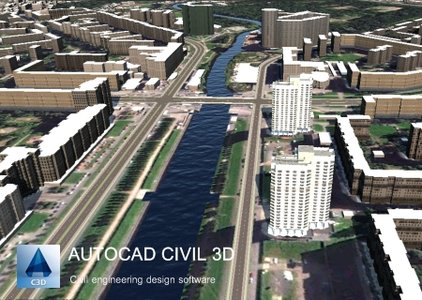
    Gambar Autocad Electrical
     Gambar Autocad Architecture
    Autocad Mechanical
    Autocad Civil 3D
    AutoCAd Map 3D


    Format data asli AutoCAD adalah DWG. Namun juga terdapat format data DXF, bahkan akhir - akhir ini AutoCAD sudah mendukung format data DWF.

    AutoCad 3D bahkan bisa digunakan untuk membuat dan mengedit atribute data, dalam bentuk shapefile (shp), sebenarnya Autocad pun juga sudah memiliki format tersendiri atau dalam kata lain format bawaan autodesk untuk editing atribut data yaitu SDF. tentunya ada perbedaan di antara keduanya, untuk lebih mendalam mengenal kedua jenis format tersebut akan kita bahas pada artikel selanjutnya

    Untuk spesifikasi Sistem Operasi Autocad bisa berjalan pada sistem Windows, baik itu windows pendahulu seperti Windows XP, Windows 7, Windows 8, dan yang terbaru windows 10. Mac OS, dulunya sih Autodesk sempat berhenti mendukung komputer Apple pada tahun 1984, namun pada 2010 Autodesk mengumumkan akan mendukung sekali lagi Apple Mac OS X dengan mengeluarkan AutoCAD 2012. dan yang terakhir Autocad berjalan pada sistem Android yaitu Autodesk Autocad 360. 

    Semakin baru keluaran AutoCad maka semakin tinggi pula spesifikasi sistem komputer yang dibutuhkan. 

    Kamis, 01 September 2016

    Global Mapper Adalah

    Spot Teknik

    Global Mapper adalah salah satu aplikasi (software) pengelolahan data GIS  (Geographics Information System) yang digunakan untuk mengolah data berbasis pemetaan berupa data vector, raster, data elevation, 3D View, conversion, dan beberapa feature GIS,  seperti  pengelolahan citra satelit, menampilkan data 3D View atau analisa data topografi. Format data yang bisa diolah menggunakan Global Mapper berkisar 250 format data spasial yang salah satunya

    Senin, 29 Agustus 2016

    Apa Itu Google Earth ?

    Spot Teknik
        Ya.. tak kenal maka tak tahu. Dengan perkembangan jaman yang semakin canggih dan keren ini semakin banyak aplikasi yang mempermudah kita dalam melakukan banyak hal. Berbagai aplikasi muncul sana sini, semakin mempermudah lagi tentunya, apalagi kita sudah mengenal yang namanya internet.

        Baiklah, kita kenalan sama aplikasi satu ini, Google Earth . Banyaknya penjelsan dari berbagai sumber informasi yang ada dan menurut saya Wikipedia mampu menjelaskan dengan baik serta  mudah dimengerti. Berikut dilansir dari Wikipedia, Google Earth merupakan sebuah program globe virtual yang sebenarnya disebut Earth Viewer dan dibuat oleh Keyhole, Inc.. Program ini memetakan bumi dari superimposisi gambar yang dikumpulkan dari pemetaan satelit, fotografi udara dan globe GIS 3D. Tersedia dalam tiga lisensi berbeda: Google Earth, sebuah versi gratis dengan kemampuan terbatas; Google Earth Plus ($20), yang memiliki fitur tambahan; dan Google Earth Pro ($400 per tahun), yang digunakan untuk penggunaan komersial.

    Banyak sekali manfaat dari penggunaan aplikasi ini , apalagi bagi anda yang berkecimpung di bagian pemetaan.
    1. Google Earth mampu menyajikan penampakan permukaan bumi dengan resolusi dasar 15 m bahkan ada yang sampai 1 m tapi hanya daerah – daerah tertentu di dunia misalnya cambrige, Amerika Serikat, bahkan ada juga 0.3 m, 0.15 m  misalnya di Berlin, Eropa.
    2. Google Earth ada yang gratis. Biyasanya orang lebih cenderung suka yang gratis. Tentu saja yang gratis kemampuannya terbatas. Anda tinggal download saja dari searching di google dan instal, maka anda bisa gunakan . namun kita juga bisa menggunakan Google Earth Plus dan Google Earth Pro yang berbayar seperti pada penjelasan Wikipedia diatas. Nih penambahan menggunakan keduanya versi Wikipedia:Google earth Plus :
      ·         - Tampilan GPS, anda bisa mengaplikasikan dengan menelola data KML dari google Earth berdasarkan pada jalan yang anda inginkan.
      ·         - Resolusi lebih tinggi, jelas lah ya
      ·        -  Layanan menggunakan email
      ·         - Mengimpor data:  membaca alamat dari csv, terbatas 100 alamat.
      ·         - Kecepatan mengunduh lebih cepat
      Google Earth Pro :
                  ·         - Pembuatan Film
                  ·         - Mengimpor data GIS
                  ·         - Modul cetak canggih
    3. Google earth juga menyajikan data bebentuk Model Elevasi Digital (EDM). Hal ini bertujuan agar penampakan mampu disajikan dalam bentuk 3D. Google Earth bahkan mampu menunjukan semua permukaan di bumi

      Tampilan EDM dalam Google Earth

    4. Google Earth Mampu menampilkan bangunan, jembatan dalam bentuk 3D. Ada beberapa wilayah yang keseluruhannya bisa ditampilakan dalam 3D seperti Amerika Serikat, Jepang, Irlandia, India, Britania raya, Jerman, Kanada, Pakistan, kota Amsterdam, dan Alexandria. Namun ini belum bisa kita nikmati untuk wilayah Indonesia, masih ada wilayah yang belum bisa menampilkan bangunan dan jembatan dalam bentuk 3D.
    5. Google Earth  mendukung pengolahan data Geospasial tiga dimensi melalu i Keyhole Markup Language (KML). Jadi data unduhan 3D dari Google Earth bisa berupa KML  atau KMZ
    6. Google Earth Berkoordinat geografis dalam bentuk satuan tunggal Sistem Geodetik Dunia tahun 1984 (WGS84)
    7. Google Earth mampu menampilkan mode sky. Terlihat rasi bintang, bintang, satelit, dan  animasi orbit planet dalam mode tersebut.

      Tampilan Mode Sky pada Google Earth

    8. Terdapat fitur street dalam Google Earth.  Gambar disajikan sesuai dengan penampakan  sebenarnya. Jadi layaknya kita jalan – jalan di atas bumi, namun kenyataannya kita nongkrong di depan computer. Kadang ini terasa sangat menyenangkan apalagi menelusuri tempat yang belum pernah kita kunjungi.
      Pulau Sarangan - Bali. dalam penampilan fitur Street, Google Earth
       
    9. ada fitur untuk membuat line, polygon dan point pada Google Earth yang bisa anda unduh dalam bentuk KML.

    10. Google Earth mampu menampilkan pencarian alamat dengan memasukan koordinat, atau dengan menggunakan mouse
    Gimana Google Canggih ya?? Dari maanfaat yang bisa dirasakan menggunakan aplikasi ini , ada juga kekurangannya
    1.  Tidak semua wilayah di munculkan dalam google street
    2. Gambar di ambil dari waktu yang berbeda selama 3 tahun. Jadi ada, kemungkinan data yang tidak sesuai. Hal ini tentunya tidak direkomendasikan untuk perencanaan wilayah, jalan, jembatan atau pembuatan peta situasi skala besar
    3. Kerusakan sering terjadi untuk mengukur tinggi permukaan tanah.  Misalnya saja laut mati yang disebutkan 0 kaki sedangkan sebenarnya -1.378 kaki . jadi data EDM tidak akurat untuk mengukur tinggi permukaan tanah suatu wilayah, hal ini tidak terjadi disemua wilayah, namun untuk keperluan yang menuntut ketelitian tinggi peta dari google earth tidak direkomendasikan. Jadi intinya semua tergantung pada keperluan masing – masing.
    4.  Awan yang banyak membuat penampakan daratan tidak terlihat. 

    Nah sekarang tau kan sekilas tentang Google Earth sebelum anda mempraktekan aplikasi ini.
    Semoga informasi ini bermanfaat untuk anda 

    Coprights Spot teknik blog@ 2016, |